Bonne nouvelle : vous n’avez pas besoin de claquer 400 € dans une nouvelle carte graphique pour jouer mieux. Deux leviers suffisent souvent à faire la différence : les paramètres in-game et l’optimisation de Windows. On vous explique tout, étape par étape.
Paramètres graphiques : le réglage le plus rapide pour gagner des FPS
Avant d’envisager le moindre achat, ces réglages vous offrent des gains concrets en quelques clics seulement.
Résolution et paramètres graphiques à sacrifier en priorité
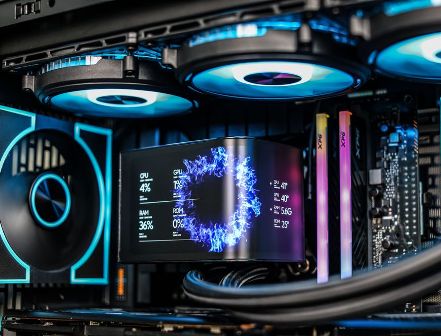
La résolution, c’est le premier curseur à toucher. Passer de 1080p à 900p réduit le nombre de pixels à afficher d’environ 44 % (de 2,07 millions à 1,44 million de pixels). En pratique, selon des benchmarks réalisés sur ROG Ally, cela se traduit par des gains de performances compris entre 16 % et 44 % selon les jeux et les configurations. Ensuite, les ombres : elles coûtent énormément au GPU pour un rendu que vous ne remarquerez plus en pleine partie. L’anti-aliasing et les effets de post-traitement (motion blur, profondeur de champ) sont également très gourmands. Coupez-les sans remords. Votre œil s’adapte vite, vos performances, elles, s’envolent.
Configurer le panneau de contrôle Nvidia ou AMD
Dans le panneau Nvidia, passez la gestion de l’alimentation sur « Performances maximales » et désactivez la synchronisation verticale globale. Côté AMD, dans l’Adrenalin Software, activez le profil « eSport » ou désactivez les effets visuels additionnels. Ces réglages agissent directement sur la façon dont le GPU priorise les ressources en jeu, sans toucher aux pilotes.
Optimisation Windows : libérer les ressources mobilisées par le système
Windows tourne en permanence en arrière-plan et consomme une partie des ressources dont votre jeu a besoin.
Désactiver les programmes au démarrage et les services inutiles
Ouvrez le Gestionnaire des tâches (Ctrl + Maj + Échap), allez dans l’onglet « Démarrage » et désactivez tout ce qui ne vous est pas indispensable. Voici les principaux coupables à surveiller :
- Discord, Spotify, OneDrive : ils grignotent votre RAM dès le lancement
- SysMain (anciennement SuperFetch) : désactivez-le via services.msc, il précharge des données en mémoire et peut ralentir les jeux sur les configs avec peu de RAM
- La barre de jeu Xbox : désactivez-la dans les paramètres Windows, elle capte des ressources inutilement
Mode Performances élevées, Mode Jeu et mises à jour pilotes
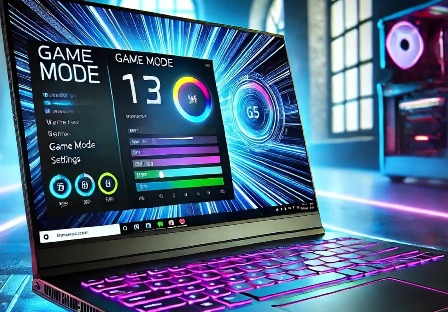
Dans les options d’alimentation Windows, sélectionnez « Performances élevées » ou mieux, « Performances optimales » si vous êtes sur Windows 11. Activez le Mode Jeu dans Paramètres > Jeux : il priorise les ressources CPU et GPU vers votre application active. Et franchement, les pilotes graphiques à jour, c’est non négociable. Nvidia et AMD publient régulièrement des optimisations spécifiques à certains titres. Un pilote en retard de plusieurs mois peut vous coûter des FPS visibles sur des jeux récents.
Entretien du PC : maintenir les gains dans la durée
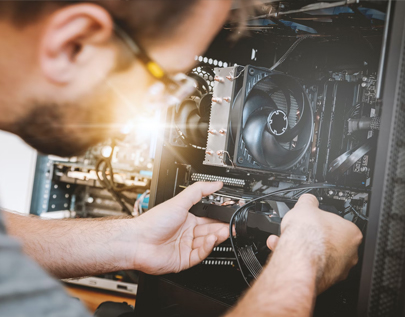
Un PC encombré ou qui chauffe trop perd ses performances de façon silencieuse, progressive, et souvent invisible.
Nettoyage logiciel : fichiers temporaires, disque et applications inutiles
Lancez l’utilitaire « Nettoyage de disque » intégré à Windows et supprimez :
- Les fichiers temporaires et caches système
- Les anciennes mises à jour Windows
- Les applications dormantes qui tournent parfois en arrière-plan sans que vous le sachiez
Un SSD à 95 % de remplissage, c’est un SSD qui ralentit nettement les temps de chargement. Pensez aussi à désinstaller tout ce que vous n’utilisez plus.
Température CPU/GPU : surveiller et corriger la surchauffe
Installez HWMonitor ou MSI Afterburner pour surveiller vos températures en jeu. Selon les données de cosmo-games.com, un GPU Nvidia RTX commence à brider ses fréquences (throttling thermique) autour de 83 à 87 °C selon le modèle, et les GPU AMD autour de 85 à 95 °C. Pour le CPU, le seuil se situe entre 90 et 95 °C sur les processeurs modernes Intel et AMD. Nettoyez les ventilateurs à la bombe à air comprimé, vérifiez que les câbles n’obstruent pas le flux d’air dans le boîtier.
Astuces avancées pour aller encore plus loin
Pour ceux qui veulent vraiment tout optimiser sans changer la moindre pièce matérielle, voici d’autres suggestions :
Overclocking logiciel : bases et précautions
Avec MSI Afterburner, vous pouvez augmenter progressivement la fréquence de votre GPU (core clock et mémoire vidéo) par petits paliers. Testez la stabilité à chaque étape avec un outil comme FurMark. Attention : un overclocking trop agressif provoque des crashs ou, à terme, use prématurément le composant. Procédez lentement, et ne dépassez jamais les limites recommandées pour votre modèle de carte.
Optimiser sa connexion internet pour le jeu en ligne
Ethernet plutôt que Wi-Fi, toujours. La latence en câblé est bien plus stable qu’en sans-fil. Et si vous jouez sur PC Windows, la désactivation de l’algorithme de Nagle (via le registre) peut réduire le ping perçu sur certains jeux en ligne.
Réponses rapides aux questions les plus fréquemment posées
Peut-on vraiment gagner des FPS sans changer de matériel ?
Oui, c’est clair. Sur une config non optimisée, les gains peuvent être très significatifs rien qu’avec les réglages graphiques et Windows.
Quels paramètres sacrifier en premier ?
Les ombres, l’anti-aliasing et la résolution. Ce sont les plus gourmands et les moins perceptibles en pleine session de jeu.
L’overclocking est-il risqué ?
Modéré et bien encadré, le risque reste faible. Mais ne dépassez jamais les limites recommandées par la communauté pour votre modèle de carte.
Commencez par les paramètres graphiques, optimisez Windows, puis entretenez votre machine. Ces trois étapes, dans cet ordre, donnent les meilleurs résultats. L’overclocking et la connexion viennent en bonus, une fois le reste en place.